
ВАШ МАЛЕНЬКИЙ РИТУАЛ
Сказки — на главном экране
Добавьте Tell me story на телефон. Нажмите на знакомый хвост — и вы снова в библиотеке.
Вы уже открыли Tell me story как приложение. Приятного чтения!

Ближе к сказкам
Своя иконка среди приложений. Не нужно каждый раз искать сайт или вспоминать адрес.
Больше места для чтения
В установленном приложении библиотека открывается отдельным окном, без обычной адресной строки браузера.
Ваша книжная полка
Войдите в свой аккаунт: сохранённые книги и закладки доступны с телефона и компьютера.
Установка бесплатна. Это тот же сайт в удобном формате — PWA. Для загрузки книг и сохранения закладок нужен интернет; скачивания всей библиотеки для чтения без сети пока нет.

Как добавить на телефон
На iPhone или iPad
- Откройте tell-me-story.com в Safari. Если пришли из Telegram или другого приложения, выберите «Открыть в Safari» в его меню.
- Нажмите «Поделиться» — значок квадрата со стрелкой вверх. В некоторых версиях Safari сначала нужно открыть меню страницы.
- Найдите «На экран “Домой”». Если пункта нет, проверьте «Изменить действия» внизу списка.
- Если есть переключатель «Открывать как веб-приложение», включите его. Нажмите «Добавить».
- На главном экране появится хвост. Откройте его и при необходимости войдите в свой аккаунт.
2. Список действий
 Tell me story · Добавить
На Android
- Откройте tell-me-story.com в Chrome. Во встроенном браузере мессенджера установка может быть недоступна.
- Если на этой странице видна кнопка «Установить на телефон», нажмите её. Иначе откройте меню Chrome ⋮.
- Выберите «Установить и создать ярлык» → «Установить». В других версиях пункт может называться «Добавить на главный экран» или «Установить приложение».
- Подтвердите действие. Запускайте библиотеку по значку с хвостом.
Схема меню Chrome
Полезно знать
Нужно регистрироваться заново?
Нет. Используйте существующий аккаунт. В установленном приложении может потребоваться повторный вход, после него появятся ваши книги и закладки.
Уже установлено, но значок старый?
Браузер может обновить иконку не сразу. Если она не изменилась после повторного запуска, удалите ярлык или приложение с экрана и добавьте его заново. Закладки зарегистрированного читателя хранятся в аккаунте.
Почему нет кнопки быстрой установки?
Её показывает браузер, когда установка поддерживается и приложение ещё не установлено. На iPhone используйте меню Safari. На компьютере подсказка не появляется, но эту инструкцию всегда можно открыть из подвала сайта.
Подсказка будет появляться каждый раз?
Нет. Мы запоминаем её показ в этом браузере. После очистки данных браузера или на другом устройстве она может появиться снова. В приложении, открытом в отдельном режиме, подсказка скрыта.
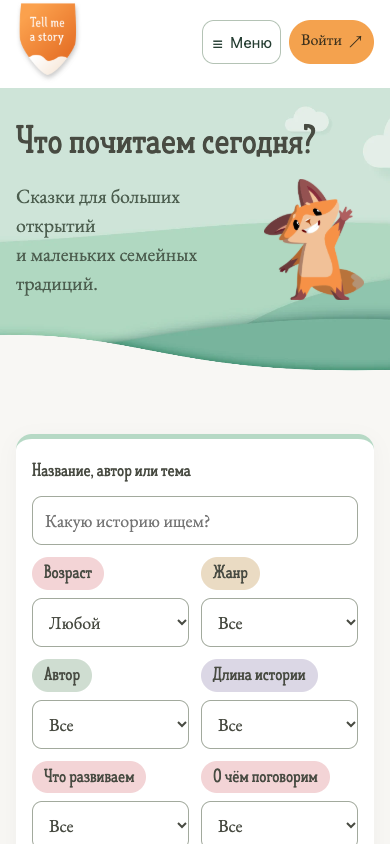
Выше — скриншоты мобильной версии нашего сайта и поясняющие схемы системных меню. Инструкции сверены 28 октября 2026 года: Apple — добавление веб-приложения, Chrome — установка веб-приложений.
Выбрать сказку